Dijitalleşme, hayatımızı dönüştürmeye devam ediyor ve bu dönüşümün habercilik üzerindeki etkisi tartışılmaz bir gerçek. Bundan yalnızca on yıl önce, gazeteci olmayı hayal ettiğim lise yıllarımda, gazete sayfalarını çevirmek sıradan bir alışkanlıktı. Ancak zamanla bu alışkanlık yerini dijital ekranlara bıraktı. İnsanlık tarihinin uzunluğunu düşündüğümüzde on yıl kısa bir süre gibi görünse de teknolojinin gelişim hızı göz önüne alındığında, bu süre adeta bir çağ atlamaya yetti.
Video habercilik, modern gazeteciliğin vazgeçilmez bir parçası hâline geldi. Bir haberi desteklemek için kullanılan görseller, okuyucunun dikkatini çekmek ve bilgiyi daha etkili bir şekilde aktarmak için güçlü bir araç. Bu nedenle dijital araçları etkin bir şekilde kullanabilmek, mesleğimizin bir gerekliliği.
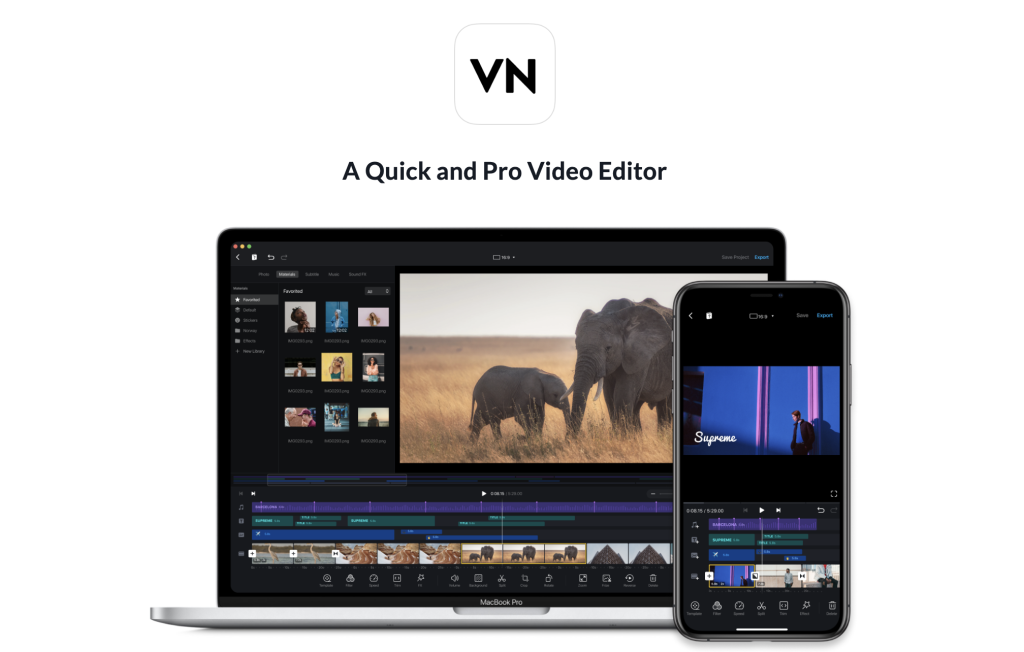
İyi haber şu ki video düzenlemek için yüksek maliyetli programlara ihtiyaç yok. Hem mobil cihazlarda hem de bilgisayarda kullanılabilen VN gibi ücretsiz video düzenleme araçları, kullanıcı dostu arayüzleri ve pratik özellikleriyle işimizi görüyor. Video habercilikte yetkinliğinizi geliştirecek adımları VN programını kullanarak öğrenmeye ne dersiniz? Cevabınız evet ise, hadi başlayalım!
VN ile video düzenleme nasıl yapılır?
Öncelikle programı telefona ya da bilgisayara kurduktan sonra hesap oluşturarak veya hesap oluşturmadan New Project kısmından videoyu seçerek ilerliyorsunuz.
Açılan ekranda VN logosunun bulunduğu bir çalışma alanı sizi karşılıyor. Bilgisayarınızdaki video ve fotoğrafları çalışma alanına sürükleyip bırakarak video düzenlemeye başlayabilirsiniz.
Çalışma alanındaki videoları silmek için “delete“, kırpmak için “split” tuşu kullanılıyor. Bilgisayardaki görselleri her seferinde dosyadan sürüklemek zor gelecek derseniz, kullanacağınız görselleri toplu olarak “Stocks” bölümüne sürükleyebilir ya da “photo” kısmından ulaşabilirsiniz.
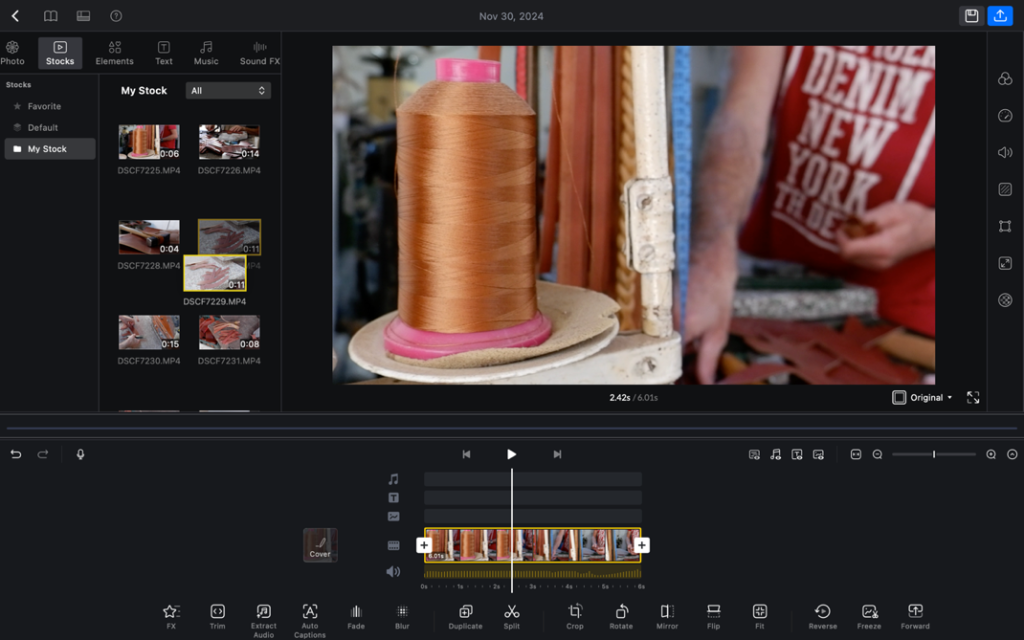
Sürüklediğiniz görselleri yüklenen diğer videoların önüne, arkasına ya da arasına yerleştirebilirsiniz.
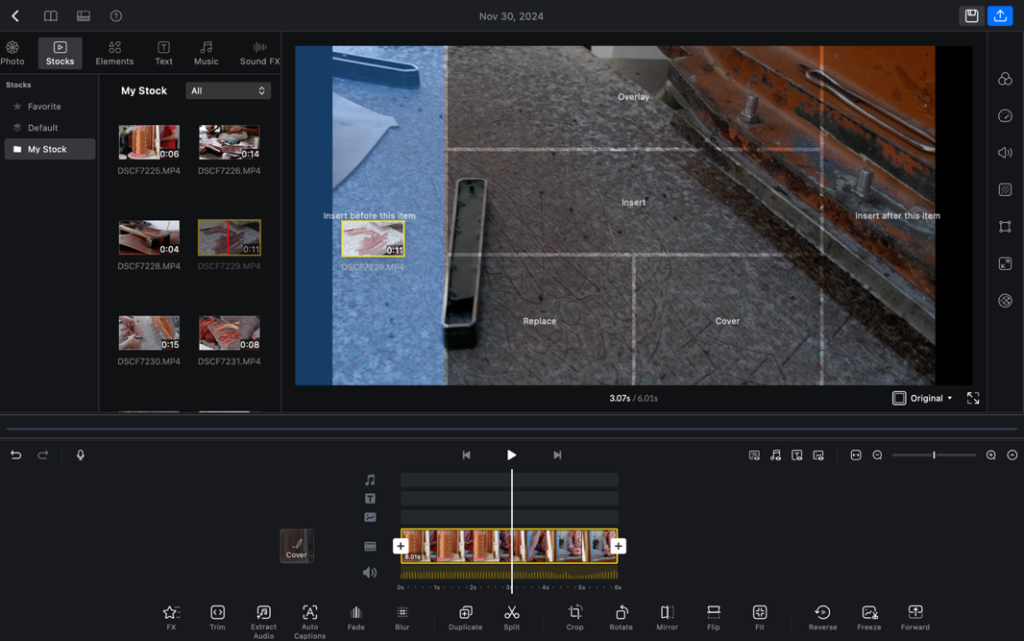
Bu işlem sırasında görsel materyali çalışma alanına değil de videoyu izlediğiniz ekrana sürüklediğinizde zaman çizgisinde bulunduğunuz videonun önüne, arkasına, arasına üstteki görselde göründüğü gibi ekleyebilirsiniz. “Replace” seçeneğinin üzerine geldiğinizde ise olan videoyu, sürüklediğiniz videoyla değiştirebiliyorsunuz. “Original” yazan kısımdan videonun boyutunu da ayarlayabiliyorsunuz.

Split seçeneğiyle üst görselde yer aldığı gibi kestiğiniz video bölümlerini “duplicate” ile çoğaltabilir, “crop” ile kırpabilir, “rotate” ile döndürebilirsiniz. Videoların başında, ortasında ve sonunda yer alan “+” işaretine tıklayınca aşağıdaki geçişler kısmı sizi karşılıyor.
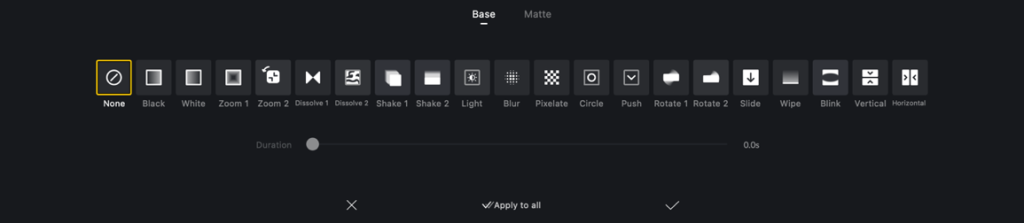
Yukarıda yer alan geçiş tipleri videonuzu daha ilgi çekici hâle getirebilir. Deneyerek videonuza en uygun geçişi bulabilir ve onu özelleştirebilirsiniz. “Duration” kısmıyla bu geçişin süresini ayarlayabilirsiniz.
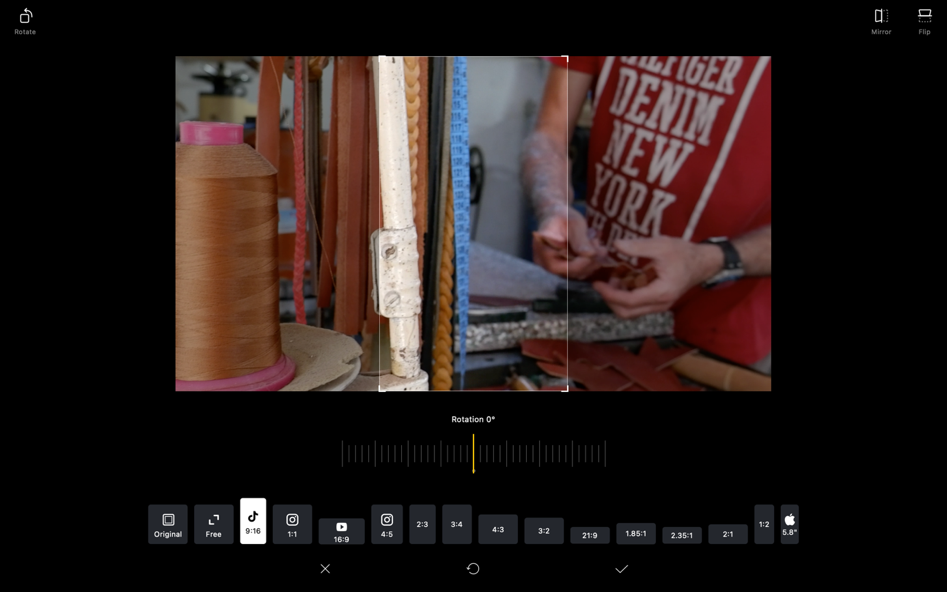
Hazırladığınız videoyu eğer, örneğin, TikTok ve YouTube için ayrı boyutlarda oluşturmak istiyorsanız bu boyutlandırmayı “original” bölümünden yapabileceğiniz gibi “crop” seçeneğinden de üstteki görselde görüldüğü gibi ayarlayabilirsiniz. Ayrıca “rotation” ile görüntülerin eğimini de ayarlayabiliyorsunuz.
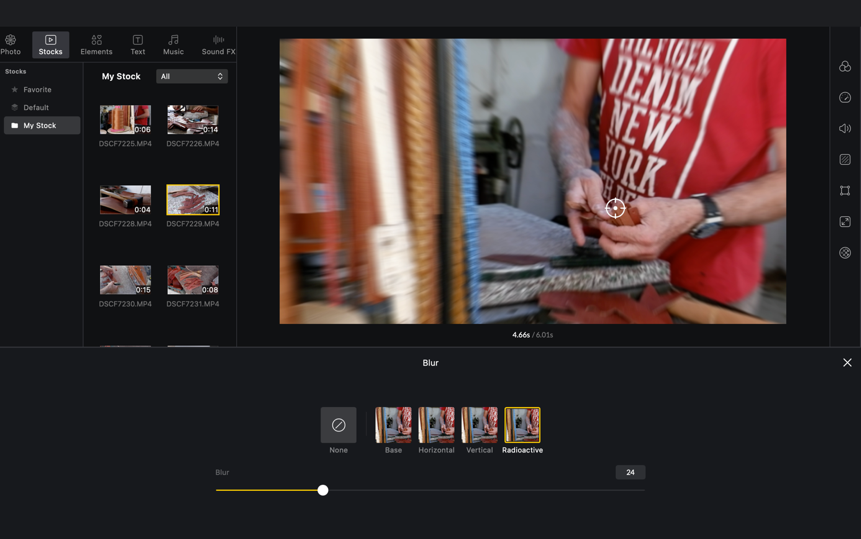
“Blur” ayarı ise görüntüde istediğiniz ölçüde ve kısımda bulanıklık yaratmanıza olanak tanıyor.
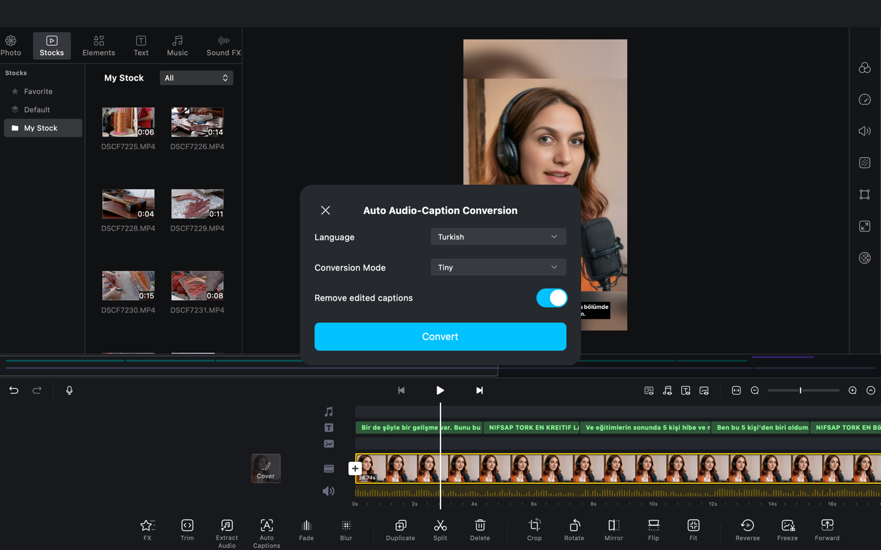
Uygulamanın güzel yanlarından biri olan “Auto Captions” ile videodaki konuşmaları otomatik olarak altyazıya dönüştürebiliyorsunuz. Siz dili seçtikten sonra uygulama, videodaki sesi dönüştürüyor. Otomatik dönüştürülen metinde hatalar varsa bunları elle düzenleyebiliyorsunuz.
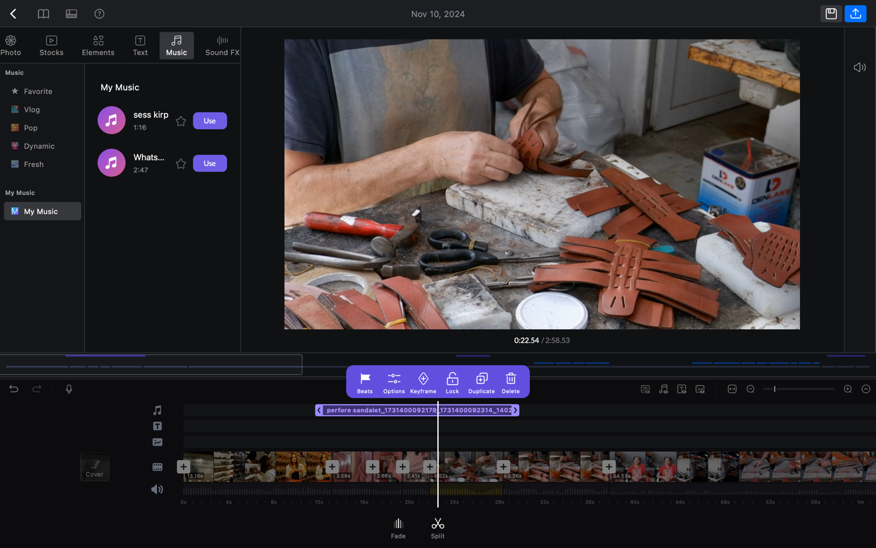
Videoya kendi sesi dışında bir ses ya da müzik eklemek istediğinizde bunu da tıpkı görsellerde yaptığınız gibi bilgisayarınızdan sürükleyip bırakabilirsiniz. Bunun dışında “Music” ve “Sound FX” bölümündeki stok sesleri kullanmayı da tercih edebilirsiniz.
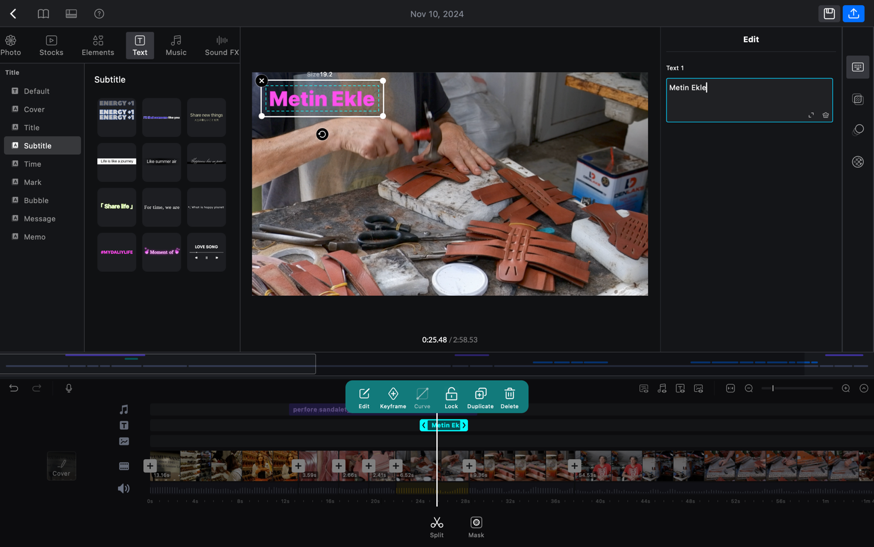
Videonuza gerektiğinde altyazı dışında da metin ekleyebiliyorsunuz. Bu işlemi Text kısmından yapıyorsunuz. Bu kısımda sunulan birçok yazı tipi içerisinden beğendiğinizi kullanabilirsiniz.
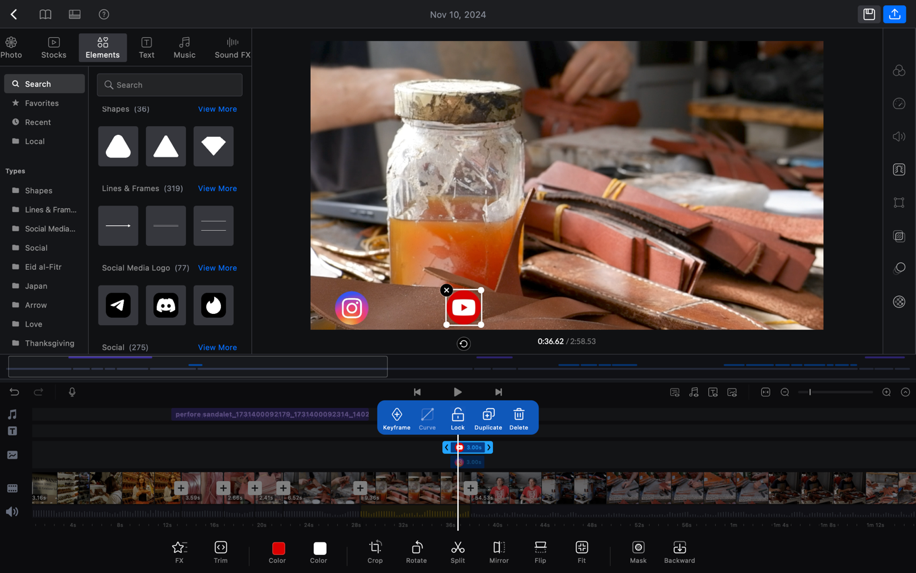
Sadece metin eklemenin yetmediği durumlarda, “Elements” içerisinde bulunan sosyal medya logolarından hava olaylarına kadar çeşitli sembollerle videonuzu renklendirebilirsiniz.
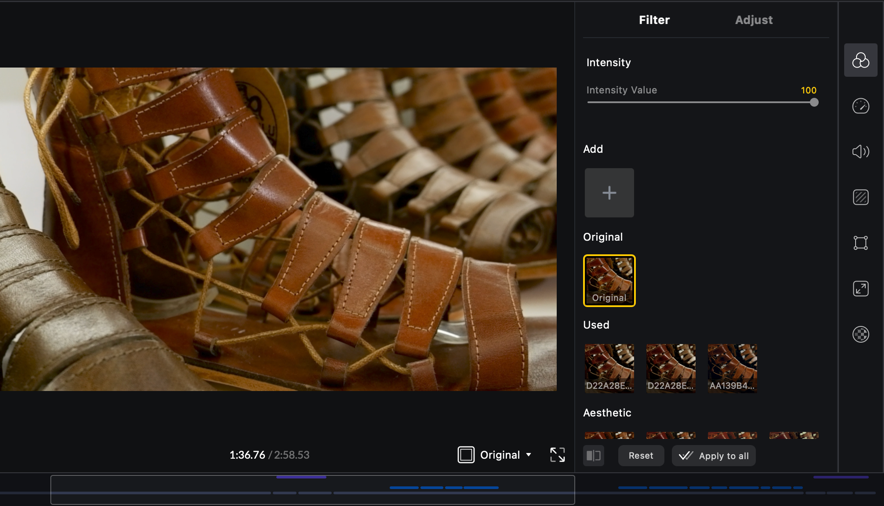
Ayrıca uygulamanın sağ tarafında yer alan ikonlardan yukarıdan aşağıya sırasıyla filtre, hız, ses seviyesi, bulanıklık, kenarlık, yakınlaştırma ve opaklık gibi ayarlamaları yapabilirsiniz. Bunları kullanarak videonuza yeni katmanlar ekleyebilir, onu daha hareketli ve ilgi çekici bir hâle getirebilirsiniz.
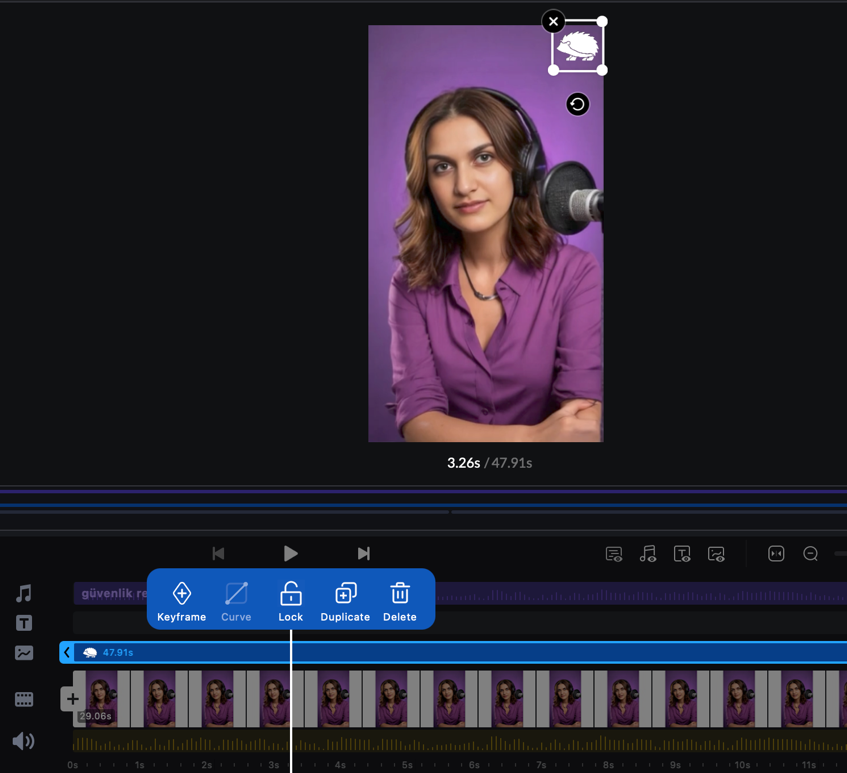
Bunun dışında markanızı görünür kılmak istiyor ve videoya logomu nasıl ekleyebilirim diye düşünüyorsanız, bunu da yine sürükle-bırak yöntemiyle yapabilirsiniz. Logonuzu önce görsellere yükleyerek ardından videonuzda istediğiniz bir yere yerleştirerek logonuzu videoya ekleyebilirsiniz. Logunuzun boyutunu ve yerini belirlemek tabii ki size kalmış!
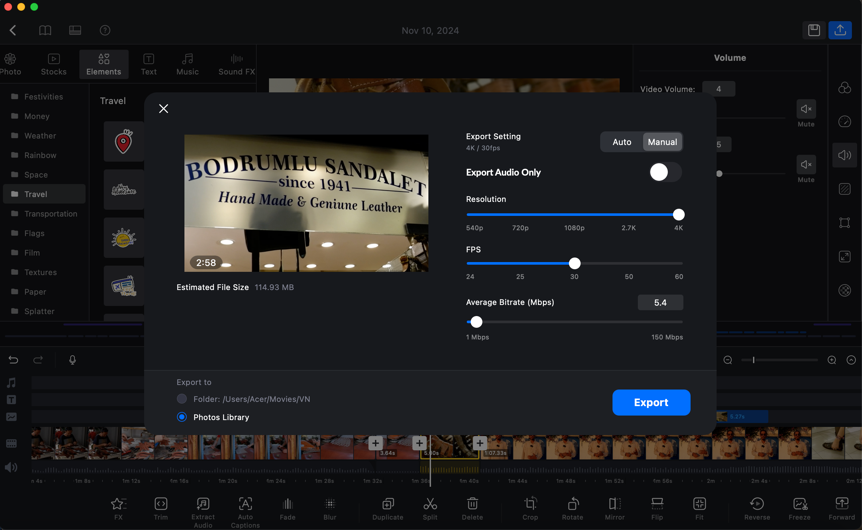
Videonuz bitti ve artık çıktısını almanız gerekiyor. Bu aşamaya geldikten sonra sağ üstte yer alan ikonlardan soldakiyle projenizi kaydedip sağdakiyle videonuzun çıktısını alabilirsiniz. Manuel ya da otomatik yazan kısımlardan gerekli ayarlamaları yapıp “Export” butonuna tıkladığınızda işlem başlıyor.
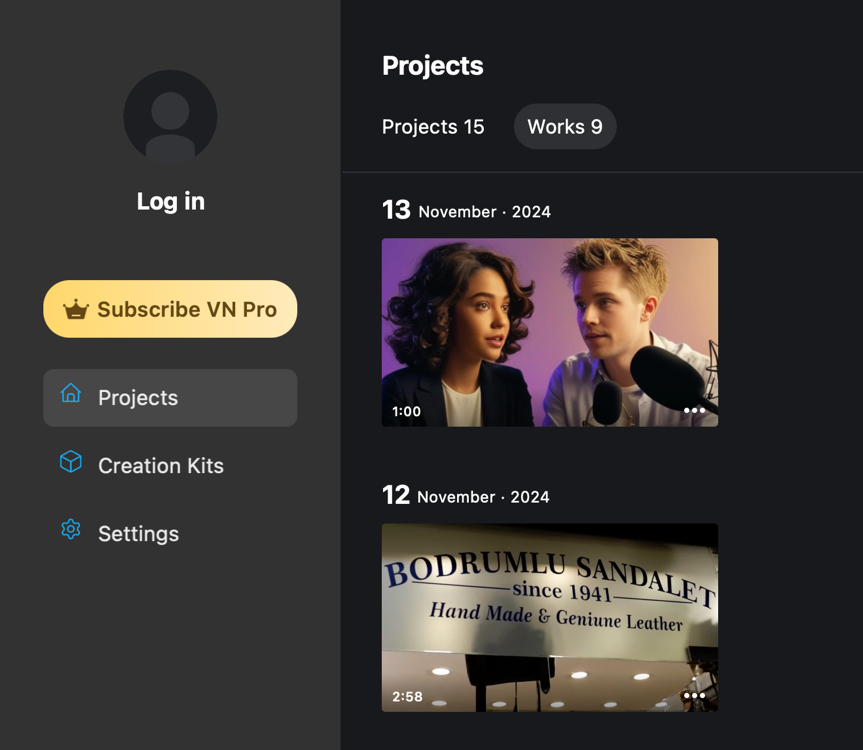
Çıktısını aldığınız projelere “Works” bölümünden ulaşabiliyorsunuz. Sonrasında istediğiniz şekilde videonuzu paylaşabilirsiniz.
Ayrıca VN ile ne kadar şey yapabileceğinizi somut olarak görmek isterseniz geçen sene bu programı kullanarak hazırladığım haber belgeselini de izleyebilirsiniz.